Crop video online gratis

Cropnya mengikuti bentuk video jadinya, dan menggeser klipnya menentukan bagian gambar mana yang tetap berada di dalam bingkai.

Crop tidak pernah menulis ulang file unggahannya, dan video jadinya dikodekan sekali saja saat ekspor.

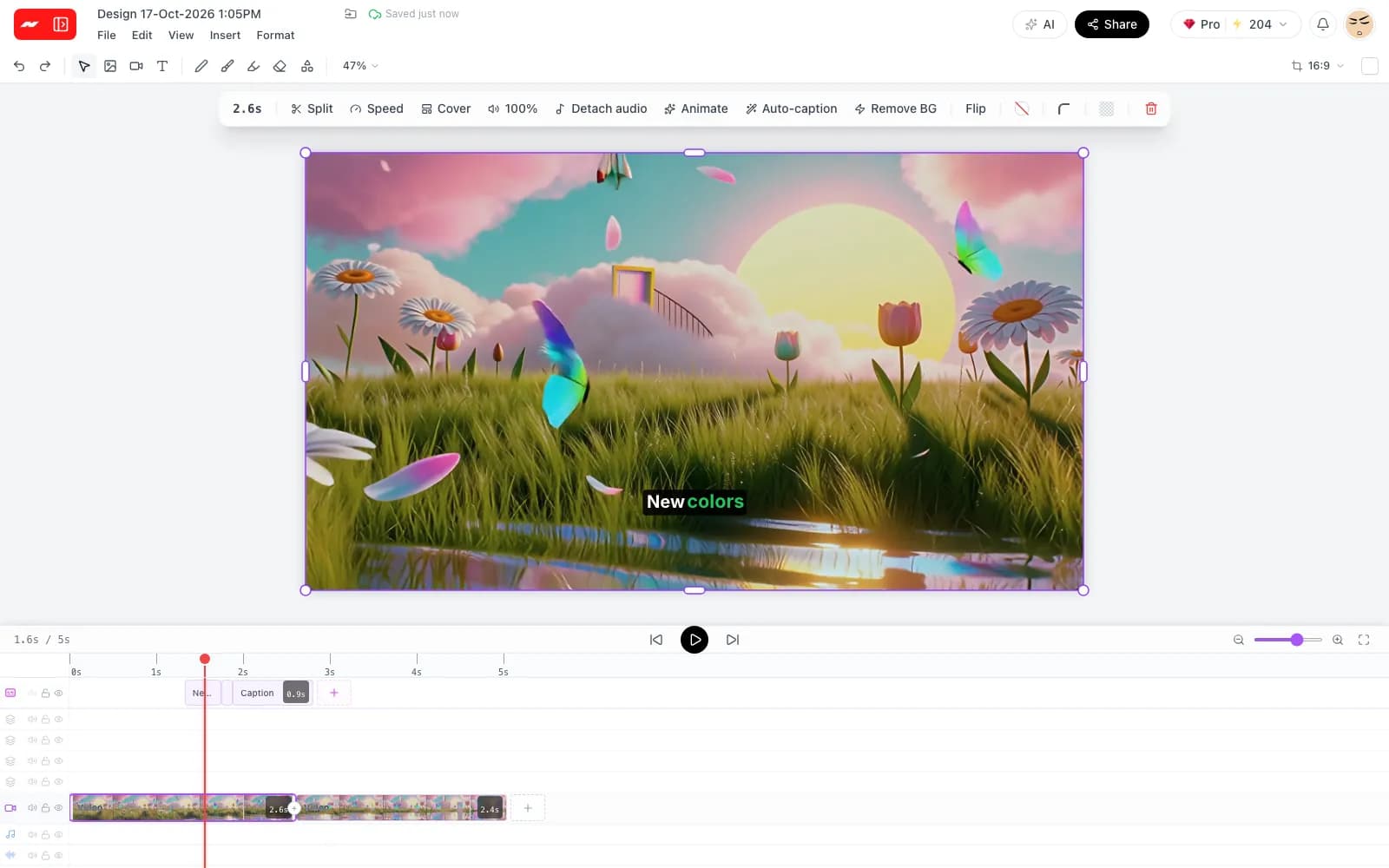
Sebuah klip terpilih di timeline editor video dengan toolbar klipnya di atas, dan chip tata letaknya menunjukkan Cover

Pilih bagian gambar yang mau disimpan

Cropnya memegang bentuk hasil akhir

Kotak cropnya berbentuk sama dengan video jadinya, bukan kotak bebas, dan itu menjaga gambarnya dari penarikan atau penggencetan. Hugogen juga menahan kotaknya di dalam gambar sumber, dan crop yang didorong sampai ke tepi tetap menampilkan piksel asli, bukan bilah hitam.
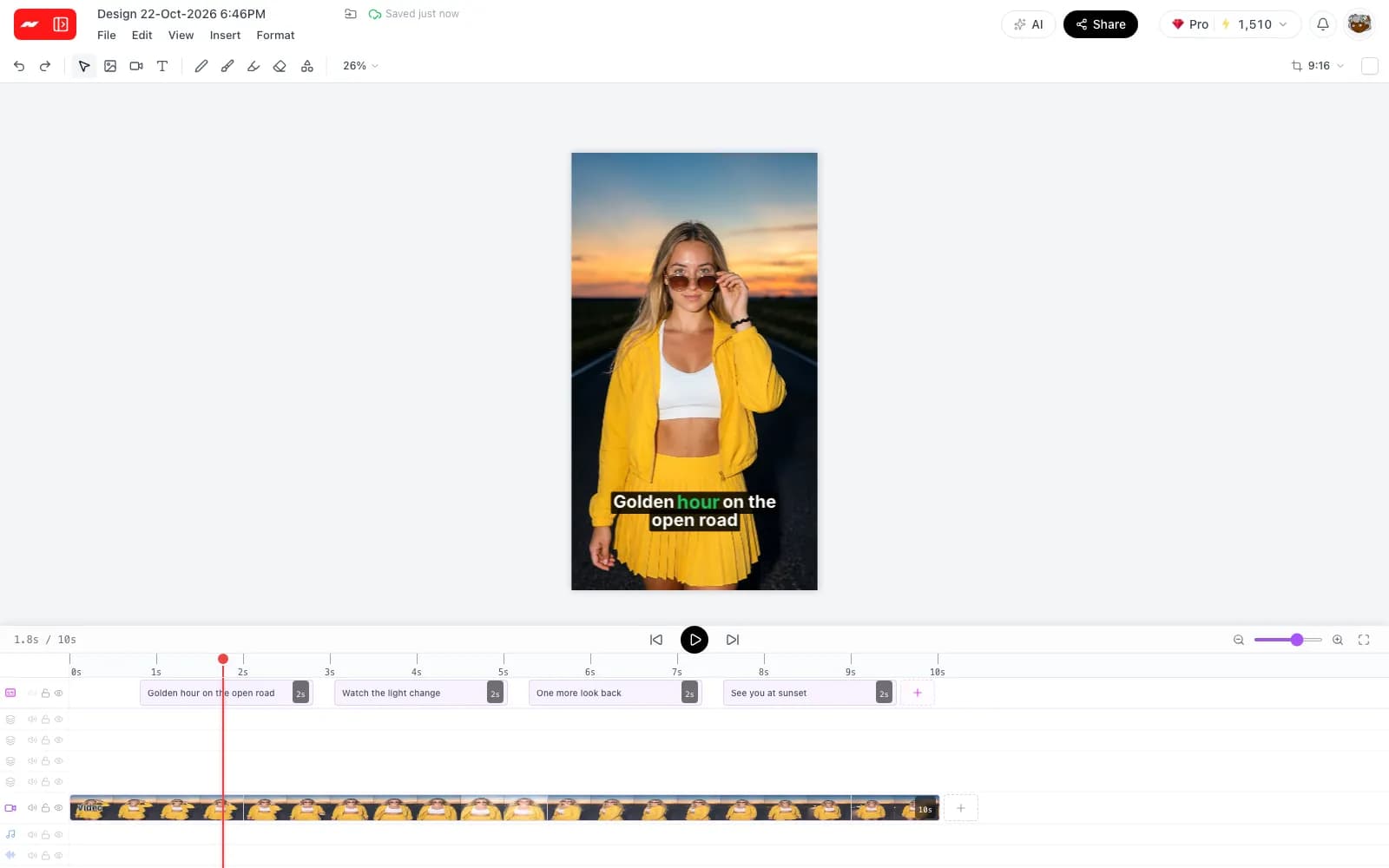
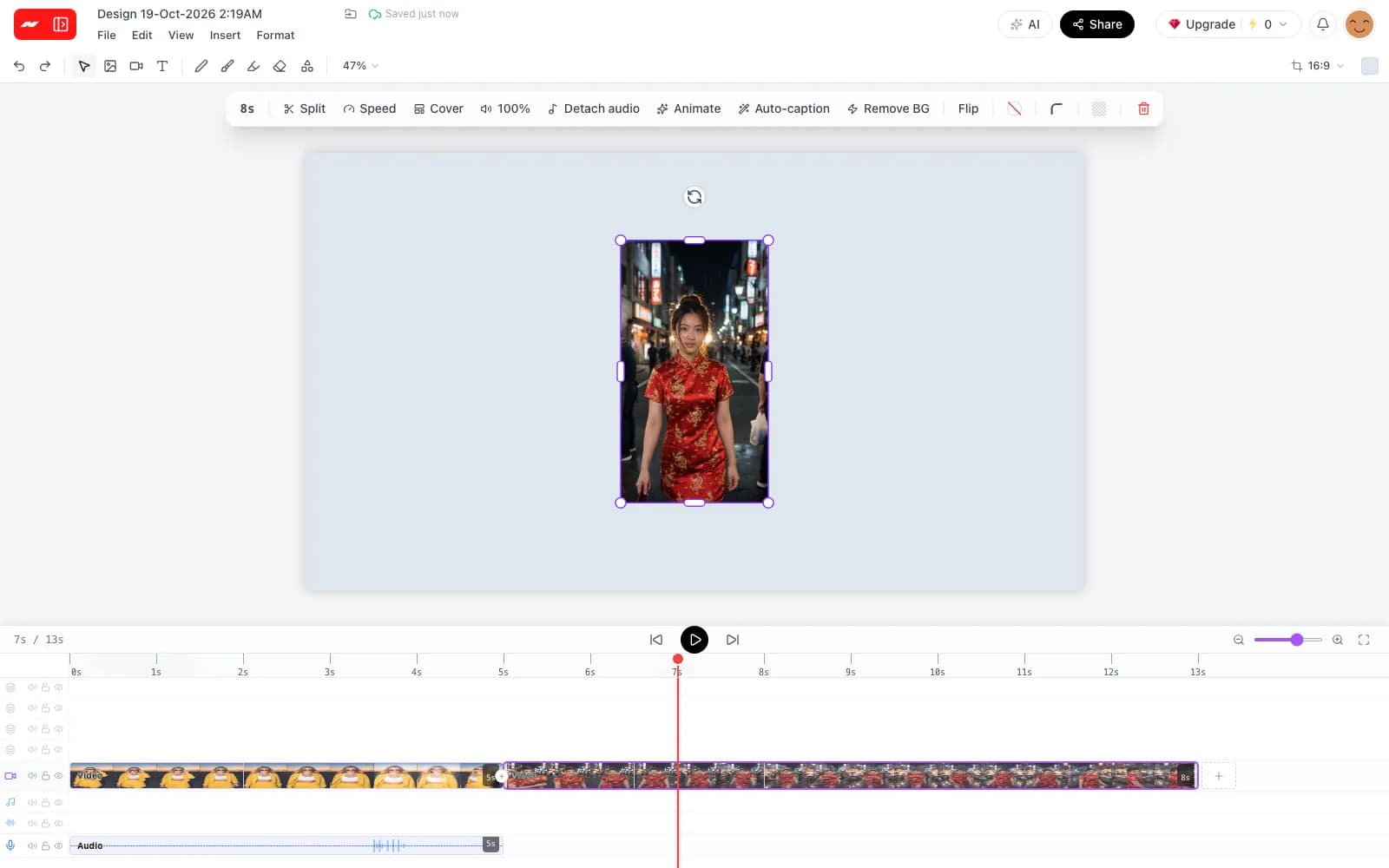
Sebuah proyek video berbentuk vertikal 9 banding 16 dengan subjeknya berada di tengah bingkai

Geser gambarnya, zoom sampai empat kali

Menggeser klipnya di kanvas memindahkan gambarnya di bawah bingkai, bukan memindahkan klipnya sendiri, dan zoomnya berjalan dari satu sampai empat kali dengan langkah seperdua puluh. Di empat kali, bagian yang tersimpan adalah seperempat lebar dan seperempat tinggi, cukup rapat untuk satu wajah di dalam bidikan lebar.

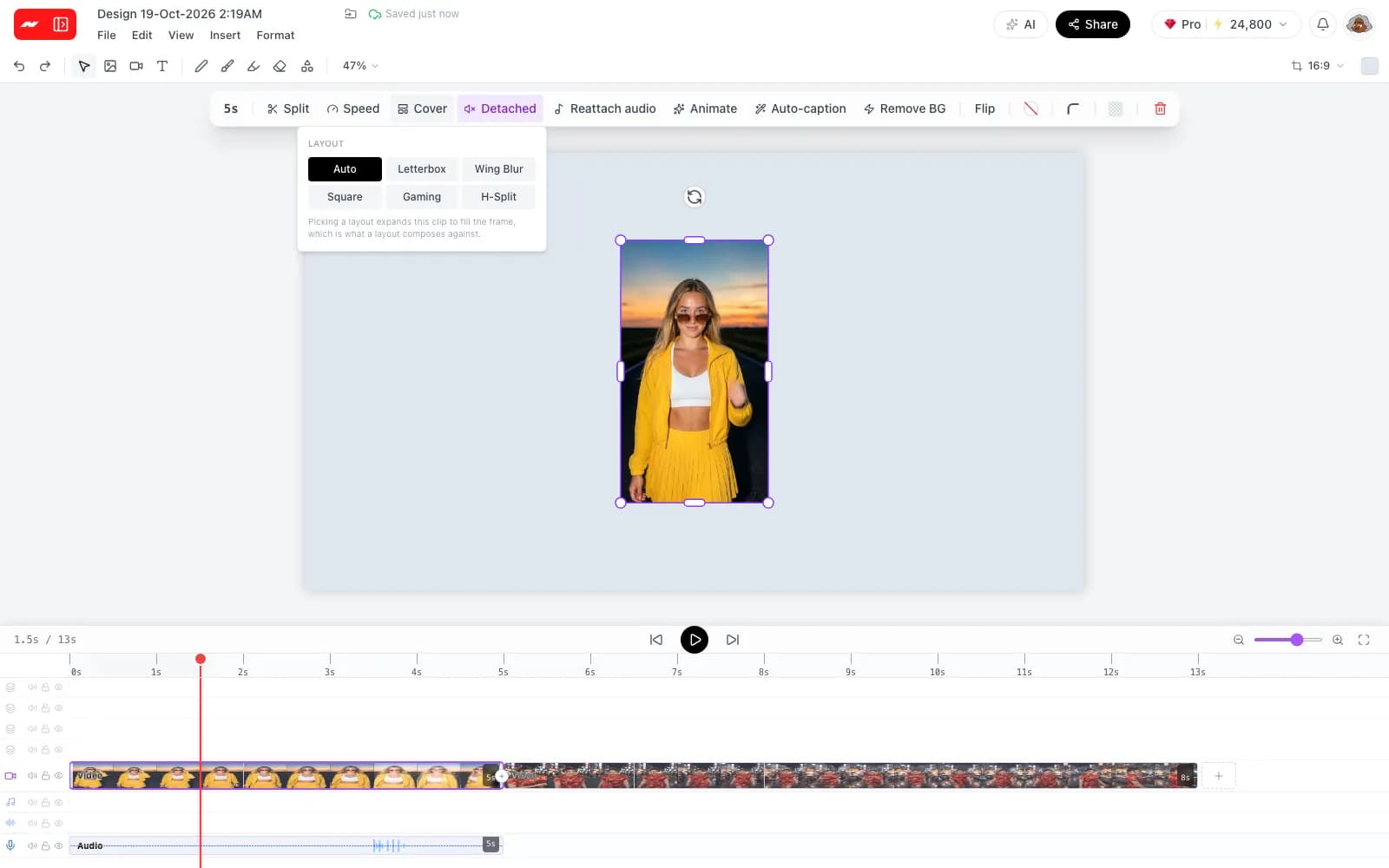
Sebuah klip vertikal diletakkan di dalam bingkai proyek yang lebar, terpilih, dengan pegangan di sudutnya terlihat

Crop berlaku untuk bingkai yang terisi

Klip yang mengisi penuh bingkainya adalah satu-satunya keadaan tempat crop masuk hitungan, dan Hugogen mengatakannya terang-terangan alih-alih gagal diam-diam: di Letterbox, Wing Blur, Square, Gaming dan H-Split kontrolnya diredupkan beserta alasannya, karena kelimanya justru menyusun seluruh gambar. Memilih Cover menawarkan cropnya kembali seperti semula.

Butuh bentuk lain? Lihat pengubah ukuran video
Menu tata letak terbuka di atas klip terpilih di editor video, menawarkan Auto, Letterbox, Wing Blur, Square, Gaming dan H-Split

Satu MP4, dan file unggahannya utuh

Crop tidak menulis apa pun kembali ke file unggahannya, dan membuka ulang proyeknya menampilkan cropnya sebagai pengaturan, bukan sebagai kerusakan. Video jadinya dirender di server Hugogen lalu dikodekan sekali saja, pada 720p di paket gratis dan 1080p di paket berbayar, tanpa tambahan apa pun di atas gambarnya.

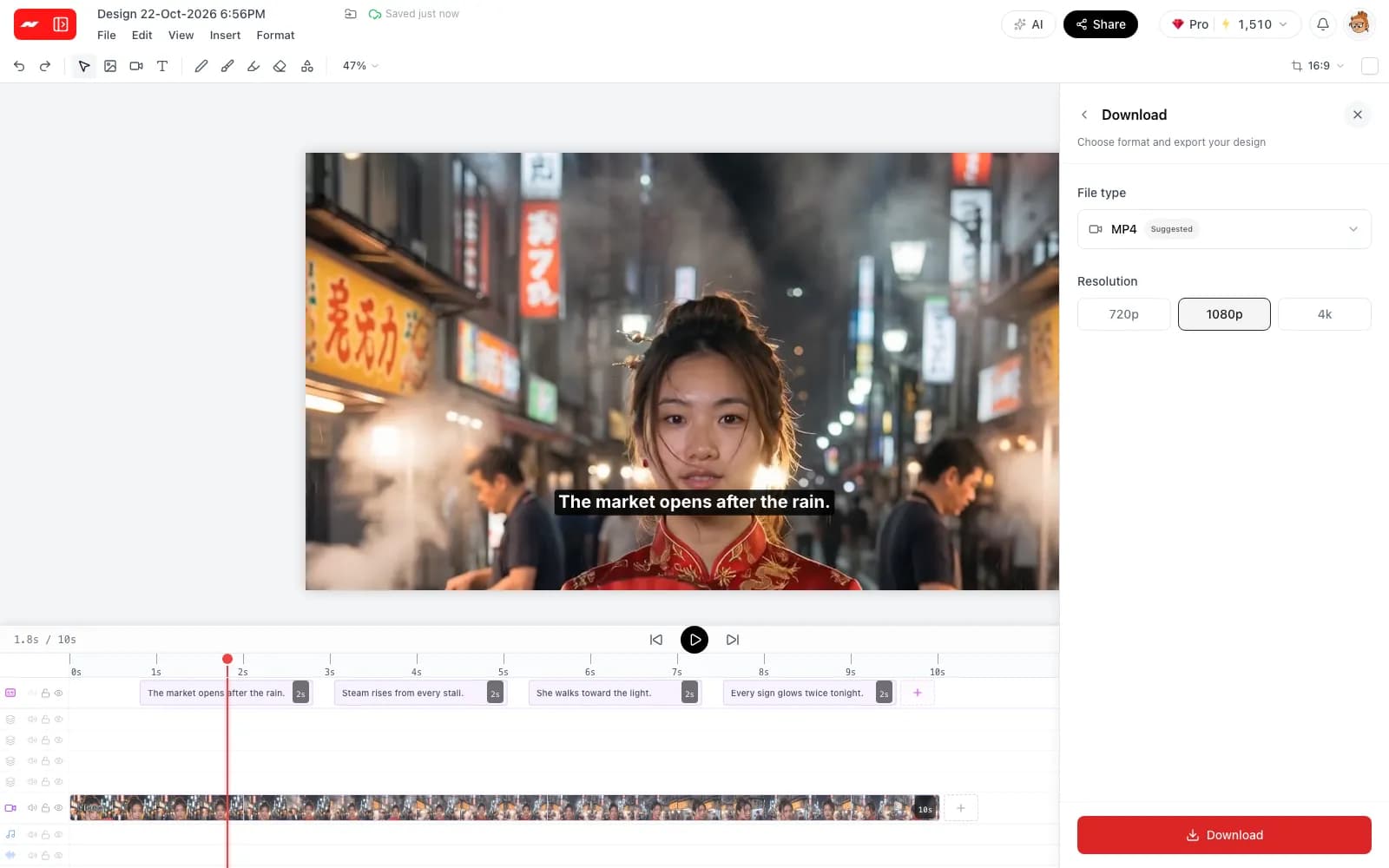
Panel unduhan di editor video dengan pilihan MP4 dan daftar resolusinya

Cara crop video online

  1. Langkah 1

    Masukkan klipnya

    Buka editor video lalu unggah satu file video sampai 2 GB, atau tempel linknya saja.

  2. Langkah 2

    Tekan Crop

    Pilih klipnya, tekan Crop di toolbar klipnya, lalu geser gambarnya dan atur zoomnya.

  3. Langkah 3

    Ekspor jadi MP4

    Kirim proyeknya ke panel ekspor. Hasilnya satu file MP4, tanpa watermark di paket gratis.

Pekerjaan yang selesai dengan satu crop

Tiap pekerjaan di bawah ini cuma satu klip, satu bingkai dan satu geseran, dan file unggahannya tetap seperti saat datang.

Bidikan lebar untuk satu pembicara
Zoom lalu geser wajahnya ke tengah
Rekaman mendatar untuk feed
Subjeknya tetap kelihatan saat bingkainya menyempit
Rekaman layar dengan ruang kosong
Dorong bingkainya ke bagian yang terpakai
Klip ponsel dengan tepi ramai
Biarkan gangguannya di luar bingkai
Satu klip dipakai di dua bentuk
Tiap salinan punya bingkainya sendiri

Alat gratis lain dari Hugogen

Pertanyaan umum

Unggah klipnya ke editor video, pilih klipnya, lalu tekan Crop di toolbar klip itu sendiri. Menggeser klipnya kemudian memindahkan gambarnya di bawah bingkai, dan sebuah slider mengatur zoomnya. Tidak ada yang perlu diunggah ulang dan tidak ada yang dikirim ke mana pun untuk diproses.

Kanvasnya adalah previewnya, dan bingkainya ikut berubah selagi gambarnya digeser. File hasil ekspornya cocok dengan preview itu karena kanvas yang sama menggambar keduanya: render di server membuka proyeknya di browsernya sendiri lalu membaca crop yang identik.

File unggahannya tidak pernah ditulis ulang, dan crop disimpan sebagai pengaturan pada klipnya. Proyeknya dikodekan sekali saat ekspor, pada 720p di paket gratis atau 1080p di paket berbayar, dan crop sendiri tidak memakan satu generasi kualitas pun.

Dengan menggeser klipnya di kanvas. Gambarnya meluncur di bawah bingkai sementara klipnya tetap di tempatnya. Bagian yang tersimpan ditahan di dalam gambar sumber, dan mendorongnya sampai ke tepi berhenti di tepi itu, bukan menampilkan bilah hitam.

Dari satu sampai empat kali, dengan langkah seperdua puluh. Di empat kali, bingkainya menyimpan seperempat lebar dan seperempat tinggi bidikannya, yang pas untuk satu wajah pada rekaman yang diambil dari seberang ruangan.

Karena klipnya memakai tata letak yang menyusun seluruh gambar: Letterbox, Wing Blur, Square, Gaming atau H-Split. Kelimanya memasukkan seluruh gambar ke dalam bingkai, jadi tidak ada sisa untuk di-crop. Chipnya menyebut alasannya, dan memilih Cover menawarkan cropnya lagi.

Crop disimpan sebagai titik tengah dan angka zoom, bukan sebagai kotak piksel, lalu kotaknya dihitung ulang dari bingkai yang sedang berlaku. Mengganti proyek dari lebar ke vertikal karena itu mempertahankan keputusan bingkainya dan menyesuaikannya ke bentuk baru.

Tiap klip membawa cropnya sendiri, zoomnya sendiri dan tata letaknya sendiri, karena tiap pengaturan menempel di klipnya, bukan di proyeknya. Satu wawancara bisa memegang bingkai rapat di pembicaranya dan bingkai lebar di ruangannya.

Satu file MP4, dirender di server Hugogen, pada 720p di paket gratis atau 1080p di paket berbayar. Gambarnya tidak diberi watermark di paket mana pun, dan render lewat browser hanya dipakai kalau render di server gagal.

Crop klip pertamamu sekarang

Buka editornya, unggah klipnya, tekan Crop di toolbarnya lalu geser gambarnya ke tempatnya.

Crop video